【Windows】設定からアプリが消せない!残骸まで綺麗に完全削除する方法(uninst.exeが見つかりませんエラー解決)

Windowsを使っていて、「不要になったアプリをアンインストールしたのに、設定のアプリ一覧に残ったまま消えない!」「アンインストールをクリックしたら『uninst.exe が見つかりません』とエラーが出て消せない…」というトラブルに直面したことはないでしょうか?
今回は、実際にメディアサーバーソフト「Universal Media Server(UMS)」をアンインストールしようとしてこの現象にハマり、さらに調査してみると一覧だけでなくProgramDataや「スタートアップ(自動起動)」にまで残骸が残っていたというトラブルの解決メモです。
もちろん、UMS以外のアプリでも「アンインストーラーが見つからず一覧から消せない」同様のトラブルにそのまま応用できます。
迷わず確実に消去できるよう、PowerShellで一括クリーンアップする推奨手順と、レジストリやエクスプローラーを使って手動で1つずつ削除する手順の2パターンを分かりやすくまとめました!
発生するトラブルの状況とエラー画面
Windows 10 / Windows 11の「設定」>「アプリ」>「インストールされているアプリ」(または「アプリと機能」)を開くと、アンインストールしたはずのアプリがリストに居座り続けています。

右側の「…」メニューから「アンインストール」をクリックしても、次のエラーダイアログが表示されて先に進めません。
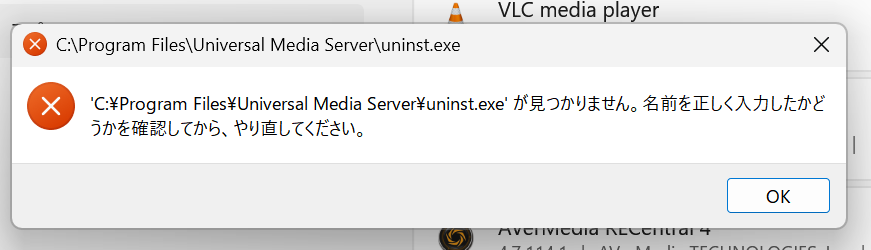
エラーメッセージ:
C:\Program Files\Universal Media Server\uninst.exe が見つかりません。名前を正しく入力したかどうかを確認してから、やり直してください。
なぜこのエラーが発生するのか?
Windowsのアプリ一覧は、レジストリに記録された「アンインストーラーの場所(uninst.exe)」を呼び出して削除処理を実行します。
何らかの原因でアンインストーラー本体(プログラムフォルダー)だけが先に消去されてしまうと、Windows側は「削除プログラムが見つからないので、一覧からも消せない」という手詰まり状態(幽霊状態)に陥ってしまうわけです。
【要注意】アプリ一覧を消すだけではダメ?潜んでいる残骸
単にアプリ一覧の表示を消すだけでは安心できません。実は、こうしたアンインストール不全を起こしたアプリは、以下の4箇所に残骸が潜んだままになりがちです。
- レジストリの登録情報(一覧にゾンビ表示される原因)
- プログラム本体フォルダー(
C:\Program Files\...) - 設定やキャッシュデータ(
C:\ProgramData\...) - 【特に注意】スタートアップの自動起動ショートカット
- パス:C:\ProgramData\Microsoft\Windows\Start Menu\Programs\Startup\...
スタートアップの残骸に注意!
スタートアップフォルダーにショートカットが残っていると、Windowsを起動するたびに「存在しないプログラムを起動しようとする無駄な読み込み処理」がバックグラウンドで走り続けます。
PC起動の遅延や予期せぬエラーの原因になるため、必ず一緒にクリーンアップしておきましょう。
【方法1:推奨】PowerShellで一括完全クリーンアップ(コピペでOK)
一番おすすめなのは、PowerShellを管理者として開き、コマンドを貼り付けて一発でクリーンアップする方法です。
レジストリ操作の誤爆リスクもなく、隠しフォルダーを探し回る手間もありません。
手順1:PowerShell(ターミナル)を管理者として起動
- スタートボタン(Windowsアイコン)を右クリック(または
Win + Xキー)。 - メニューから 「ターミナル(管理者)」 または 「PowerShell(管理者)」 を選択。
- 「ユーザーアカウント制御(UAC)」の画面が出たら「はい」をクリック。
手順2:クリーンアップコマンドを実行
青い(または黒い)画面が表示されたら、以下のコードブロックをすべてコピーして貼り付け、Enterキーを押します。
# 1. 設定アプリ(インストール一覧)の登録情報を削除
Remove-Item -Path "HKLM:\Software\Microsoft\Windows\CurrentVersion\Uninstall\Universal Media Server" -Recurse -Force -ErrorAction SilentlyContinue

# 2. プログラム本体の残骸フォルダーを削除
Remove-Item -Path "C:\Program Files\Universal Media Server" -Recurse -Force -ErrorAction SilentlyContinue

# 3. 設定やデータフォルダーの残骸を削除
Remove-Item -Path "C:\ProgramData\UMS" -Recurse -Force -ErrorAction SilentlyContinue

# 4. スタートアップおよびスタートメニューのショートカットを削除
Remove-Item -Path "C:\ProgramData\Microsoft\Windows\Start Menu\Programs\Startup\Universal Media Server.lnk" -Force -ErrorAction SilentlyContinue
Remove-Item -Path "C:\ProgramData\Microsoft\Windows\Start Menu\Programs\Universal Media Server.lnk" -Force -ErrorAction SilentlyContinue
Remove-Item -Path "C:\ProgramData\Microsoft\Windows\Start Menu\Programs\Universal Media Server" -Recurse -Force -ErrorAction SilentlyContinue

Write-Host "クリーンアップが完了しました。" -ForegroundColor Green
手順3:実行結果の確認
緑色の文字で 「クリーンアップが完了しました。」 と表示されれば、すべての残骸処理が一瞬で完了です!
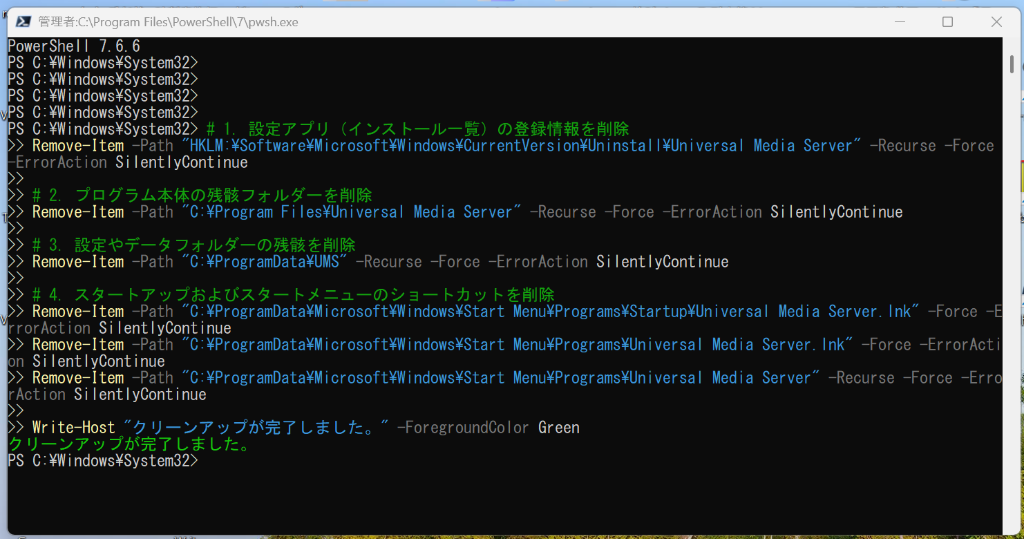
スクリプト末尾に -ErrorAction SilentlyContinue を指定しているため、すでに手動で一部フォルダーを削除していた場合でもエラーで止まることなく、安全にスキップして最後まで実行されます。
【方法2】手動(GUI)で1つずつ削除する手順
「コマンドを使うのが少し怖い」「1つずつ確認しながら手作業で消したい」という方向けに、マウスとキーボードで手動削除する手順も紹介します。
ステップ1:レジストリエディターで一覧情報を削除
まずは「インストールされているアプリ」一覧から消去するためのレジストリキーを削除します。
- キーボードの
Windowsキー + Rを押し、名前欄にregeditと入力して「OK」をクリック。 - レジストリエディターの上部アドレスバーに、以下のパスを貼り付けてEnterキーを押します。
text HKEY_LOCAL_MACHINE\SOFTWARE\Microsoft\Windows\CurrentVersion\Uninstall\Universal Media Server - 左側のツリーで
Universal Media Serverキーを右クリックし、「削除」 を選択。 - 「このキーおよびすべてのサブキーを完全に削除しますか?」と出たら「はい」をクリック。
レジストリはWindowsの重要な設定情報が詰まった場所です。間違えて他のフォルダー(キー)を削除しないよう、必ず対象のキーが選択されていることを確認してから削除してください。
ステップ2:本体・設定データの残骸フォルダーを削除
エクスプローラーを開き、以下の2つのフォルダーが存在する場合はフォルダーごと削除(ゴミ箱へ移動またはShift+Delete)します。
- 本体残骸:
C:\Program Files\Universal Media Server - 設定データ:
C:\ProgramData\UMS
「ProgramData」フォルダーが見つからない場合
C:\ProgramData はWindowsの標準設定で「隠しフォルダー」になっています。
エクスプローラー上部のアドレスバーに直接 C:\ProgramData と打ち込んでEnterを押すか、エクスプローラーの「表示」>「表示」>「隠しファイル」にチェックを入れると表示されます。
ステップ3:スタートアップおよびスタートメニューのショートカットを削除
最後に、PC起動時の自動起動トリガーとなっているショートカットを削除します。
エクスプローラーのアドレスバーに以下のパスを貼り付けて移動し、該当するショートカットやフォルダーを削除します。
- スタートアップショートカット(※最重要):
C:\ProgramData\Microsoft\Windows\Start Menu\Programs\Startup
→ 中にあるUniversal Media Server.lnkを削除。 - スタートメニューフォルダー:
C:\ProgramData\Microsoft\Windows\Start Menu\Programs
→ 中にあるUniversal Media Serverフォルダーを削除。
完了の確認:一覧から消えたかチェック
作業が終わったら、Windowsの「設定」アプリを一度「×」で閉じてから開き直してください。
- 設定 > アプリ > インストールされているアプリ
一覧から該当の項目が綺麗サッパリ消えていれば、完全クリーンアップ完了です!
まとめ
海外製ソフトやオープンソース系のアプリケーションでは、アンインストール時にアンインストーラーだけが先に消えてしまったり、ProgramDataやスタートアップにゴミが残ってしまうケースが時々あります。
特にスタートアップに残骸ショートカットが残ったままだと、PC起動のたびに無駄な負荷がかかってしまうため注意が必要です。
今回はPowerShellを使うことで、複数箇所に散らばった残骸を一瞬で安全に消し去ることができました。
同じように「設定からアプリが消せない」「uninst.exeが見つからない」というエラーで困っている方は、ぜひ試してみてください!
コメント
0 件のコメント :
コメントを投稿